Tampilkan postingan dengan label Photoshop. Tampilkan semua postingan

Minggu, 22 September 2013

Cara Praktis Membuat Teks Efek 3D dengan Photoshop cs6

 
Bismillahi Ar-Rahmani Ar-Rahimi

Yang masih semangat belajar tentang efek teks 3D, artikel ini saya buat khusus untukk anda. Namun seperti biasa saya hanya bisa membuat artikel tutorial sederhana. Karena yang penting bagi saya adalah berbaginya..
 
1. Buatlah dokumen baru  dengan berukururan 800x600 pixel dengan warna background merah atau sesuai selera anda.
Halaman kerja

2. Tuliskan Teks yang di inginkan dan warna sesuai selera, Font yang anda sukai dan jarak anatara teks nya normal style teksnya Bold, dan berikutnya saya menuliskan teks yang ke dua seperti gambar di bawah sesuaikan posisi dan ukuran nya otomatis layer akan jadi 2.

Nenk Warda


3. Selanjutnya lakukan Tranformation dengan cara klik Edit + Transformation + Skew
 
Sehingga Teks nya terlihat menyamping
 
4. Merubah teks jadi timbul:
  • Klik Layer + Layer Style + Bevel and Emboss, ubah  Deft-nya ubah menjadi 1000 px, size 3 % ubah warna highlight (sesuai selera)shadow mode nya juga (sesuai selera anda) yang penting lebih gelap dari warna higlight.
 
Bevel and Embos


  • Aktifkan Gradient Overlay, atur warna gradasinya seperti di bawah, lalu ubah Bland Mode nya menjadi Overlay, dan ubah Angle nya menjadi 110
Gradient Overlay
  • Tambakan Satin berwarna merah lebih gelap lalu naikan nilai Distance 77 px  dan  Size 128 px
satin


5. Gandakan Teks dengan menekan Ctrl+J 

  • hapus layer stlyle yang layer duplikasi dengan klik kanan pada layer + clear layer style atau klik layer + layer style + clear layer style 
layer style
  • klik  Image, Adjustment, Curves  masukan 185 pada Inputnya
6. Kemudian gunakan hue/saturation dengan klik Image, Adjustment + Hue/Saturation, masukan nilai  Saturation nya – 40 seperti gambar di bawah

7. Layer duplikasi tadi pindakan kebawah

8. Proses penebalan
  • Gandakan layer yang bawah menjadi 30 layer dengan cara menekan Alt pada keyboard dan Gunakan anak panah bawah dan kiri dan bawah 1x 1x bergiriran kiri bawah kiri bawah sampe 30 layer sampe teks kelihatan Tebal.
  • Semua Layer yang 30 Layer digambukan dengan cara Klik semua layer yang tadi Duplikasi yang 30 layer lalu tekan  Ctrl+E
gabung beberapa layer

  • Layer yang sudah disatukan  berikan Layer Style + Gradient overlay +  rubah blade modenya menjadi Soft Light dan turunkan opacity nya menjadi 50 px

  • Dan tambahkan Drop Shadow, Opacity 0, Angle 45 dan naikan size nya sekitar 13 px
9. Ganadakan Layer yang barusan seperi di bawah
copy layer


  •   Hapus layer style nya dengan Klik kanan di layenya + Clear Layer Style
  • gunakan Curves lagi dengan klik Image + Adjustment + Curves masukan inputnya 213 agar membuatnya menjadi lebih gelap
Blur


10.  Klik  Filter, Blur, Gaussian Blur untuk mengaburkan layer tersebut masukan Radius nya 40
 
Maka hasilnya akan seperti ini


Dan untuk teks yang satunya sengaja tidak saya selesaikan. Itu tugas buat anda.
 
Selamat Mencoba....!
 
Pelajari juga: 

Jumat, 20 September 2013

Cara Praktis Membuat Efek Teks Jeans di Photoshop cs6

Bismillahi Ar-Rahmani Ar-Rahimi

Insomnea kambuh aku manfaatin untuk membuat sebuah tutorial sederhana Cara Praktis Membuat Efek Teks Jeans di Photoshop cs6. Photoshop cs6 sendiri merupakan updating dari Photoshope cs5.

Di Tutorial ini, saya akan menjelaskan bagaimana mengkombinasikan filter, brush dan vektor di Photoshop untuk membuat efek text jeans menggunakan Photoshop CS6. Harus CS6 Lo ya, bukannya apa-apa tetapi kalo pake yang dibawahnya ntar ada bagian-bagian dimana fasilitasnya hanya tersedia di Photoshop CS6.

Langsung lahap langkah-langkah berikut:

Hasil Akhir
Hasil Akhir
Bahan-bahan yang mungkin dibutuhkan demi kelancaran pembuatan text efek jeans.
  • Grobold font
  • gradient-shapes for Photoshope
  • Rust ‘n Grunge by Ryan2006.


  Langkah 1

1. Buatlah dokumen baru dengan ukuran 1300 x 800 px. 
Buat Dokumen Baru

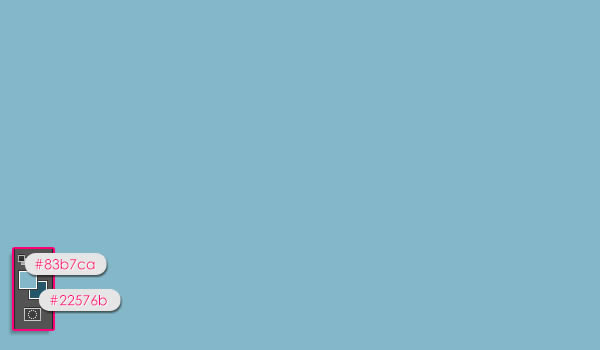
2. Seting Foreground color to #83b7ca dan Background color to #22576b, selanjutnya warnai “Background” layer dengan Foreground color.
3. Selanjutnya, kita akan memakai beberapa filter untuk menciptakan tekstur jeans. Tekstur yang sama akan kita gunakan untuk kedua Background dan text. 
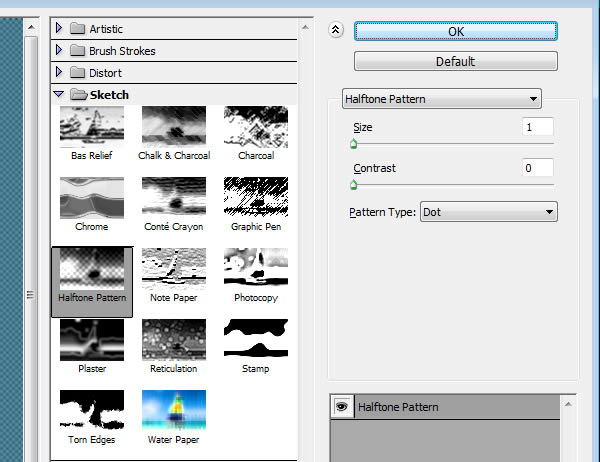
  • Klik menu Filter -> Filter Gallery -> Sketch -> Halftone Pattern.
  •  Ganti ukurannya menjadi 1, kontrasnya 0, dan pilih Dot dari Pattern Type.

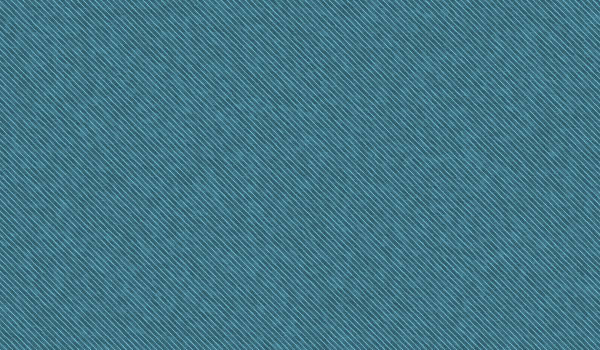
Dan background akan berubah menjadi seperti gambar di bawah ini.

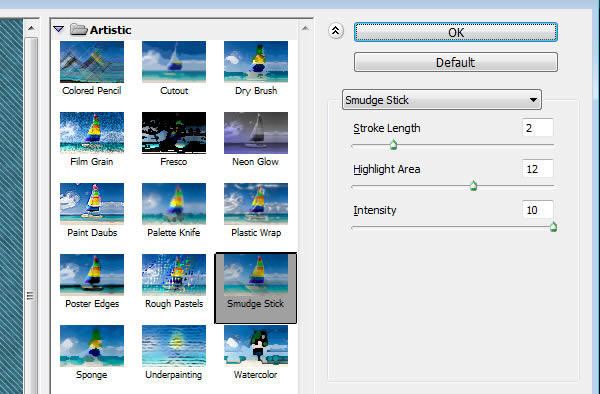
4. Pilih lagi menu Filter > Filter Gallery > Artistic > Smudge Stick. 
  • Ganti Stroke Length menjadi 2, 
  •  Highlight Area menjadi 12, dan 
  • Intensity menjadi 10.

Ini akan membuat tekstur denim utama menjadi seperti gambar di bawah.
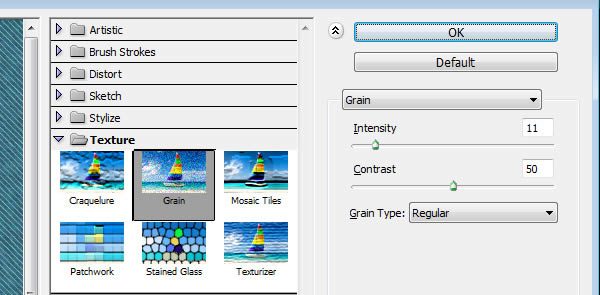
5. Pilih lagi Menu Filter > Filter Gallery > Texture > Grain. 
  • Ganti Intensity menjadi 11, 
  • Contrast menjadi 50, dan
  • pilih “Regular” di Grain Type.

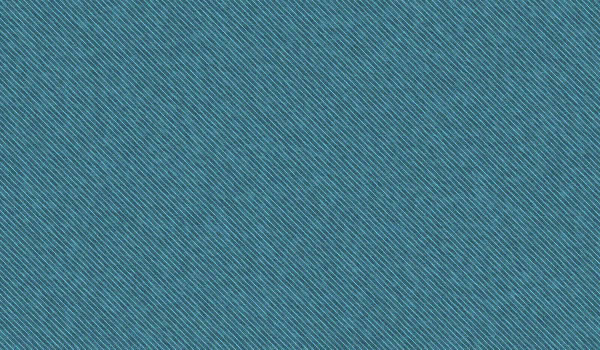
Ini akan menambah efek tekstur denim atau jeans menjadi lebih realistis

  Langkah 2

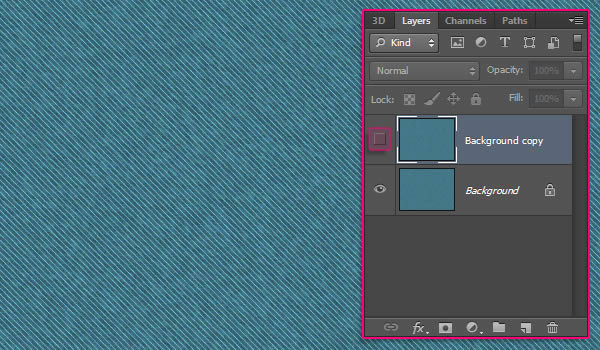
1. Duplikasi Background dengan klik Ctrl + J di keyboard, dan hilangkan tanda mata untuk menyembunyikannya.

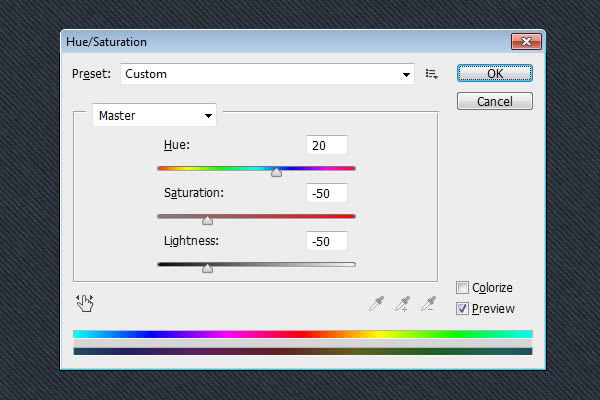
2. Pilih “Background” layer sekali lagi. Pilih menu Image > Adjustments > Hue/Saturation, dan ubah 
  • Hue to 20, 
  • the Saturation to -50,  dan 
  • Lightness to -50 seperti biasa.
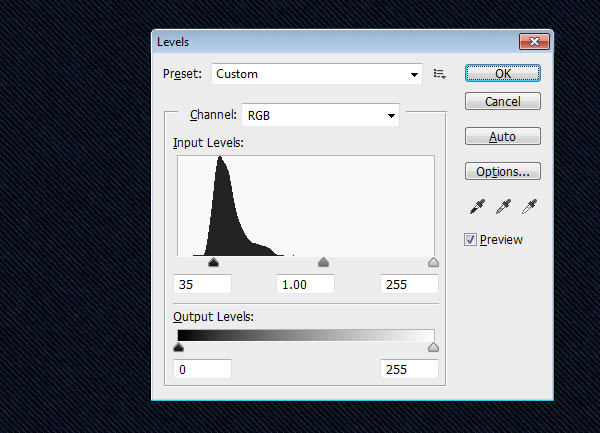
3. Pilih lagi Image > Adjustments > Levels,  dan ubah  Shadows value to 35 dan tekstur akan menjadi lebih gelap.

  Langkah 3

1. Buatlah teks baru berwarna putih dengan font sesuai selera anda. di Panel Character (Window -> Character), dan ubalah ukuran Font menjadi 200pt dan nilai Tracking menjadi 75 ke avoid overlapping.
Maka akan menjadi seperti ini

Langkah  4

1. Buatlah layer Background Copy menjadi terlihat lagi dengan mengklik mata yang tersembunyi tadi, drag layer tersebut di atas layer Text Denim. Selanjutnya tekan Ctrl + Click pada thumbnail layer text untuk membuat seleksi.

2. Pilih Select > Modify > Expand, dan ketikkan menjadi 6.

3. Select the “Background copy” layer, dan tekan Ctrl + J. Itu akan meng-copy paste area yang telah dis
eleksi ke layer baru. Buat "Background Copy" menjadi tidak terlihat lagi.

4. Duplikasi layer “Layer 1″, kemudian ubahlah layer 1 copy Blend Mode to Soft Light dan Opacity to 50%.

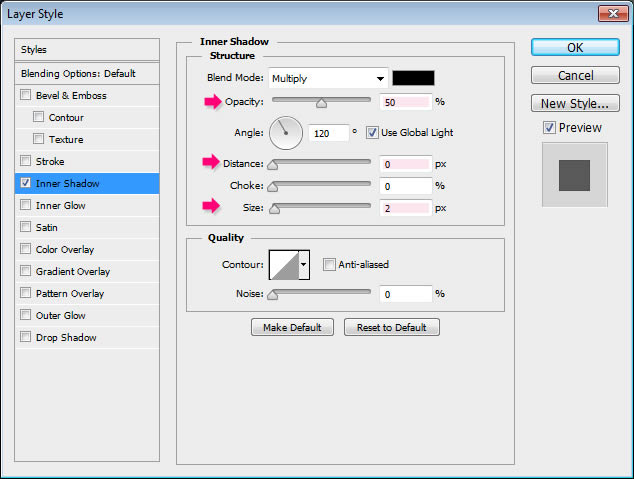
Klik dua kali "Layer 1" untuk mengaplikasikan Inner Shadow, dan gantilah Opacity to 50%, the Distance to 0, and the Size to 2.
Itu akan membuat semua komponen terlihat menyatu.

Langkah 5

1. Duplicate layer selanjutnya, dan sembunyikan yang original. Pindahkanlah hasil duplikat ke paling atas.

2. Klik kanan pada teks duplikasi dan pilih Convert to Shape. Dan teks bisa di ubah.
3. Pilihlah Shape Tool dan lihatlah menu barnya di atas. Ini adalah fasilitas terbaru yang dimiliki CS6.

4. Ubahlah Fill menjadi No Color.

Langkah 6

1. Sekaranng kita membutuhkan stroke pada Path. Klik ikon Stroke, dan pilih “Solid Color”. Kemudian klik ikon Color Picker, ubahlah color #c0b384.
2. Ketikkan 3 di di stroke width field dan pilih garis putus-putus. dan klik More Options.


3. Di Stroke window, set the Align to Inside, the Caps to Butt, and the Corners to Miter. Ubahlah nilai pertama Dash menjadi 2.5, dan pertama Gap menjadi 1. Nilai Dash akan mempengaruhi panjangnya setiap jahitan dan nilai Gap menentukan jarak antar jahitan.

Langkah 7

1. Klik dua kali layer jahitan (teks shape) untuk mengaplikasikan Layer Style seperti di bawah:
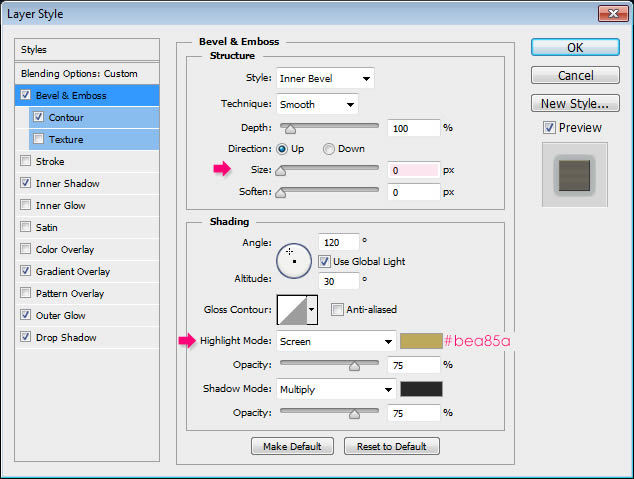
  • Bevel and Emboss: Karena jahitan sudah sangat kecil, Ubahlah Size menjadi 0. Juga Highlight Mode color to #bea85a.
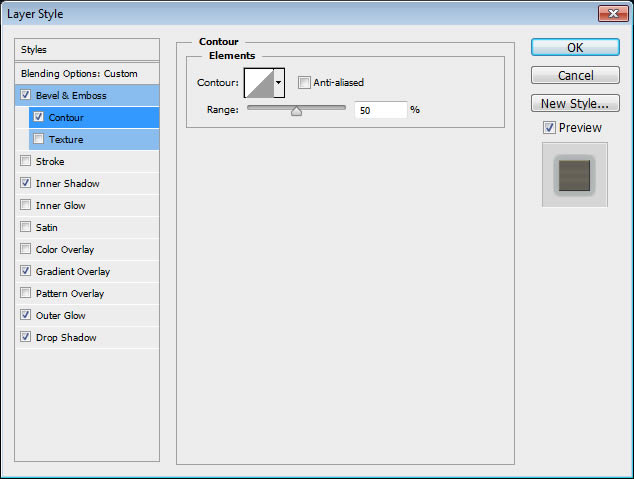
  • Contour: Gunakan nilai default.
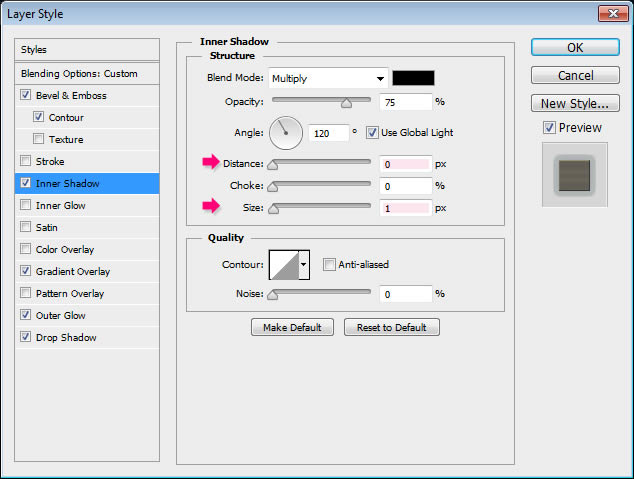
  • Inner Shadow: Ubahlah Distance to 0 dan Size to 1.
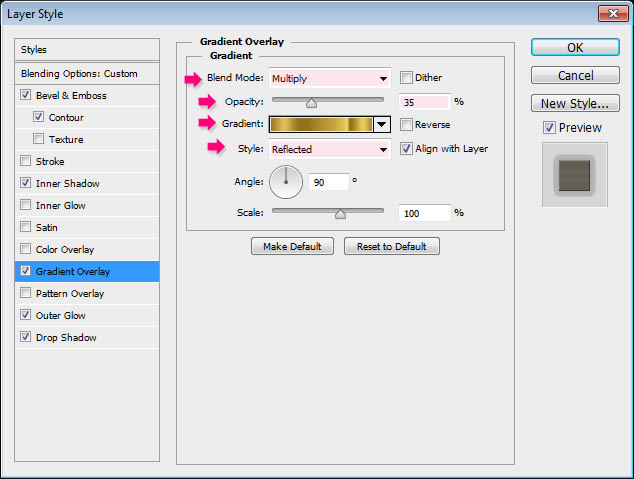
  • Gradient Overlay: Ubahlah Blend Mode to Multiply, the Opacity to 50%, dan gunakan “Gold Rail G2″ gradient dari “Tracks.grd” file di paket gradients, kemudian ubahlah Style to Reflected.
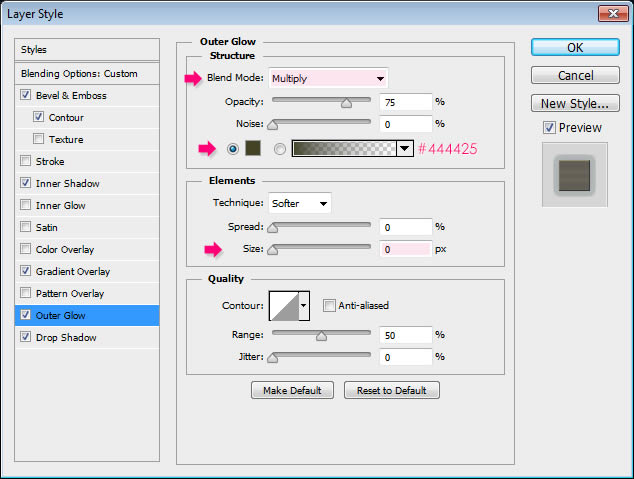
  • Outer Glow: Ubahlah Blend Mode to Multiply, the color to #444425, and the Size to 0. Akan mengintensifkan efek bayangan
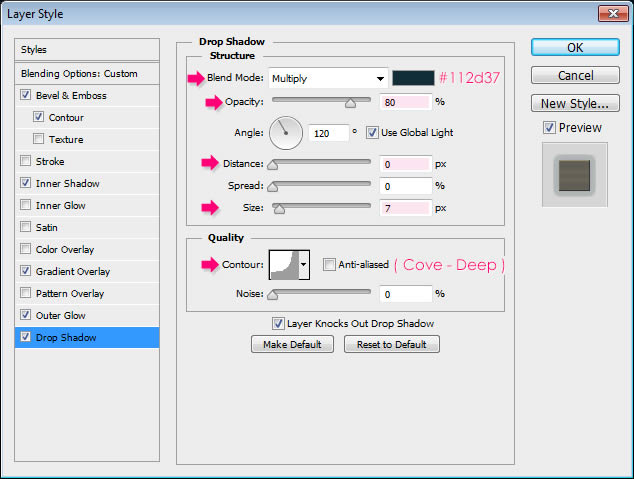
  • Drop Shadow: Ubahlah Blend Mode color to #112d37, the Opacity to 80%, the Distance to 0, the Size to 7, and the Contour to Cove Deep.
Itu akan membuat efek 3D pada jahitan.
 Sekian dulu. Semoga bermanfaat, Amin....!